Capitolo 4
L’archivio
Personaggi, mostri e oggetti magici in un solo posto: cercare, ordinare, creare i tuoi e ricevere quelli degli altri.
L’archivio dei personaggi
L’archivio si apre dalla voce centrale della barra in basso e ha tre schede in alto: «Personaggi», «Mostri» e «Oggetti». Si riapre sempre sull’ultima che hai usato.
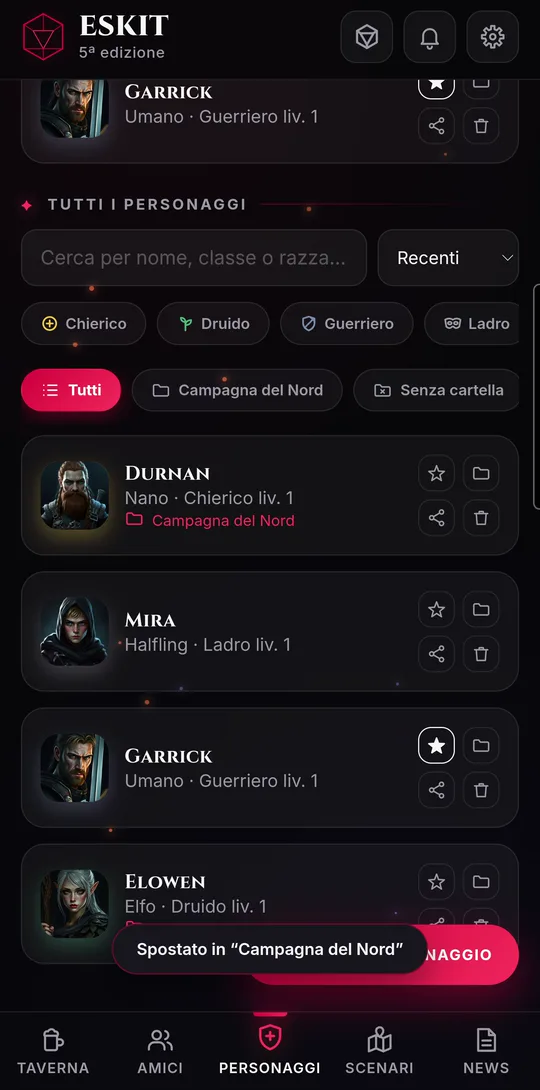
- In evidenza: in cima ci sono i personaggi con la stella, al massimo tre. Tocca la stella su una carta per metterla o toglierla.
- Cerca e ordina: «Cerca per nome, classe o razza…» filtra mentre scrivi; «Ordina» mette in fila per «Recenti», «Nome A–Z» o «Livello ↓».
- Etichette: sotto la ricerca ci sono le classi e le specie dei tuoi personaggi; tocca un’etichetta per filtrare, ritoccala per togliere il filtro.
- Cartelle: tocca «Cartella» per crearne una. Su ogni carta l’icona della cartella apre «Sposta in cartella»: scegli una cartella, «∅ Rimuovi dalla cartella», oppure scrivi in «Nuova cartella…» e tocca «Crea». Le etichette «Tutti», le tue cartelle e «Senza cartella» filtrano l’elenco.
- Condividi: l’icona di condivisione crea il link del personaggio, come dalla scheda.
Tocca una carta per aprire la scheda. Stella e cartelle si salvano subito nel tuo account.
Il bestiario
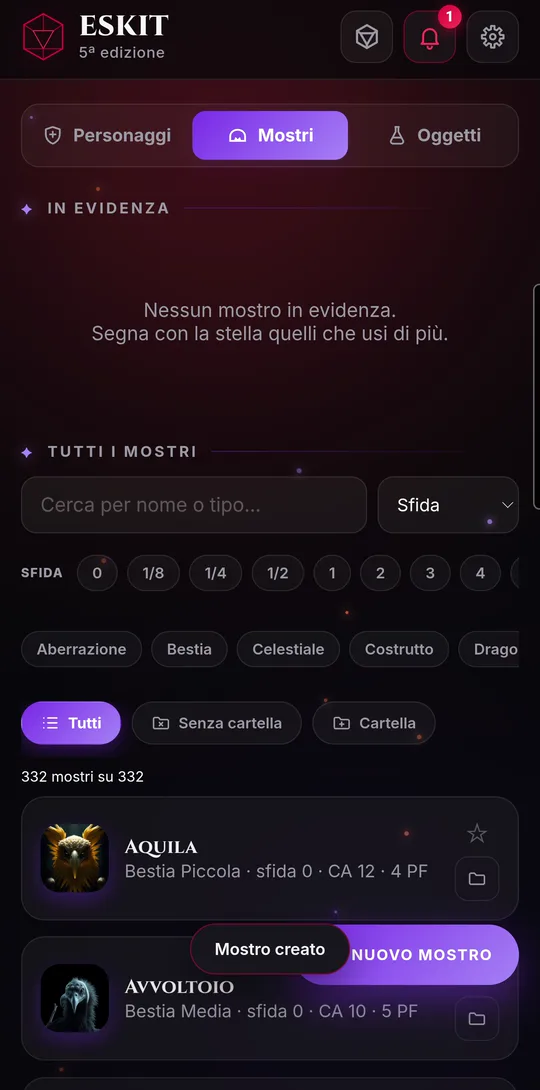
Nella scheda «Mostri» c’è il bestiario: tutti i mostri del manuale con le loro statistiche, più quelli che crei tu. La sezione prende un colore diverso, così sai sempre dove sei.
- Cerca per nome o tipo, anche col nome inglese. Ordina per sfida o per nome.
- Filtra con le etichette del grado di sfida e dei tipi di creatura: se ne possono accendere più insieme. In alto vedi quanti mostri restano.
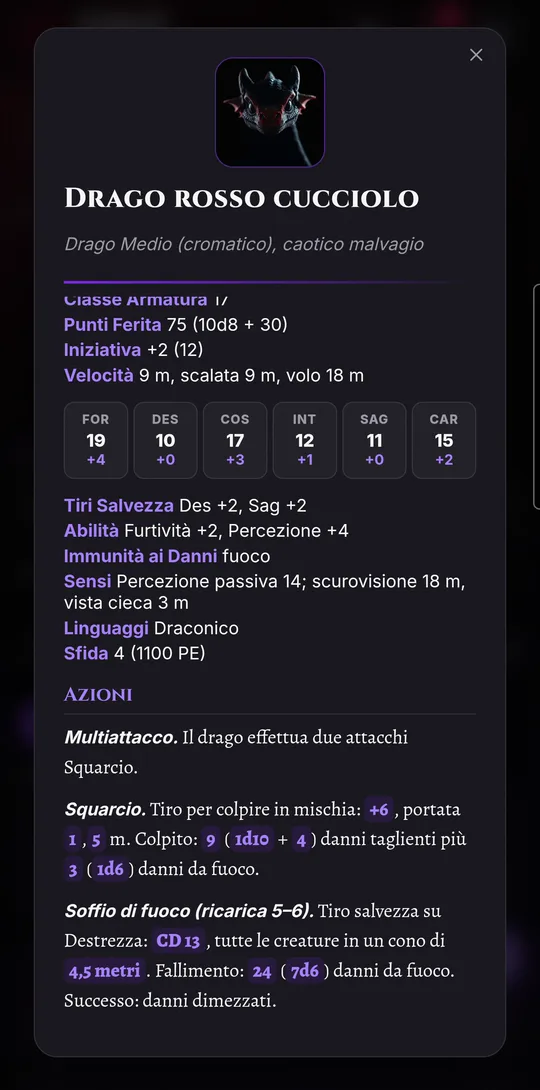
- Tocca una carta per il blocco statistiche completo: classe armatura, punti ferita, velocità, caratteristiche, sensi, linguaggi, tratti, azioni, reazioni e azioni leggendarie.
- Stella e cartelle funzionano come per i personaggi.
- Per un mostro tuo tocca «NUOVO MOSTRO».
- Carica un’immagine se vuoi, poi scrivi nome, tipo, taglia, sfida, classe armatura, punti ferita, velocità e caratteristiche.
- In «Azioni e tratti» scrivi una voce per riga, nella forma «Nome. Descrizione».
- Tocca «Salva il mostro». I campi lasciati vuoti prendono un valore predefinito e i punti esperienza arrivano dalla sfida.
Gli oggetti magici
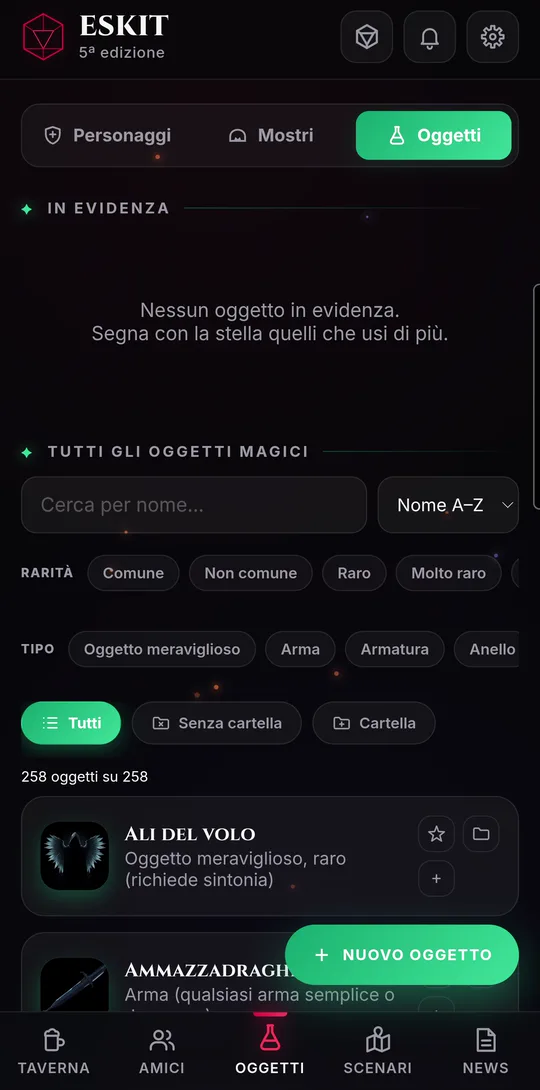
Nella scheda «Oggetti» trovi gli oggetti magici del manuale, con le loro immagini, e quelli che crei tu. Da qui li dai ai tuoi personaggi con un tocco.
- Cerca per nome e filtra per rarità e per tipo; «Personalizzati» mostra solo i tuoi.
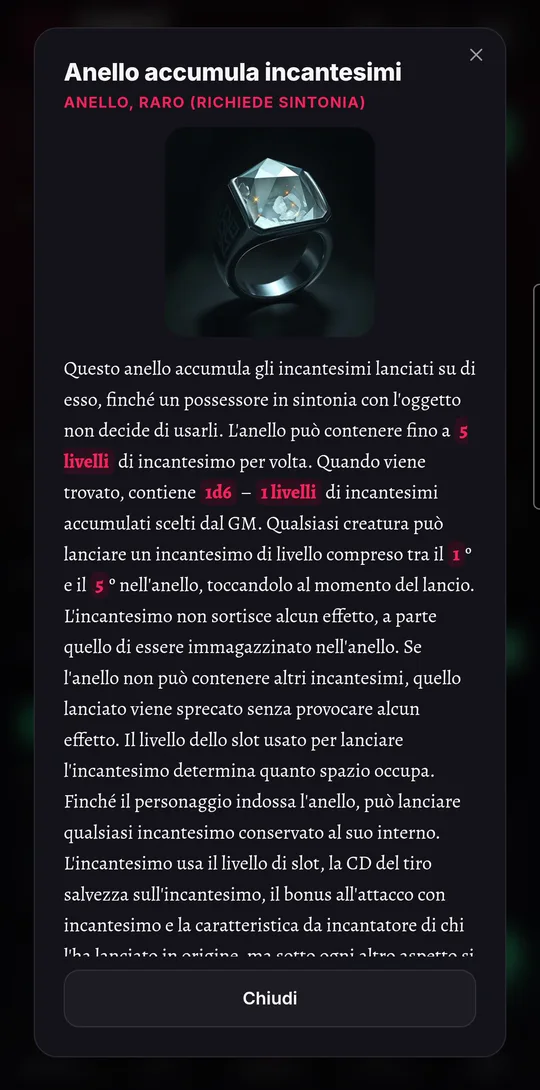
- Tocca una carta per la scheda dell’oggetto: immagine, descrizione, rarità e se richiede sintonia.
- Il «+» sulla carta (o «Aggiungi a un personaggio» nella scheda) apre l’elenco dei tuoi personaggi: tocca un nome e l’oggetto entra nel suo equipaggiamento, già salvato. Per pozioni, pergamene e munizioni scegli anche la quantità.
- Stella e cartelle funzionano come per i personaggi.
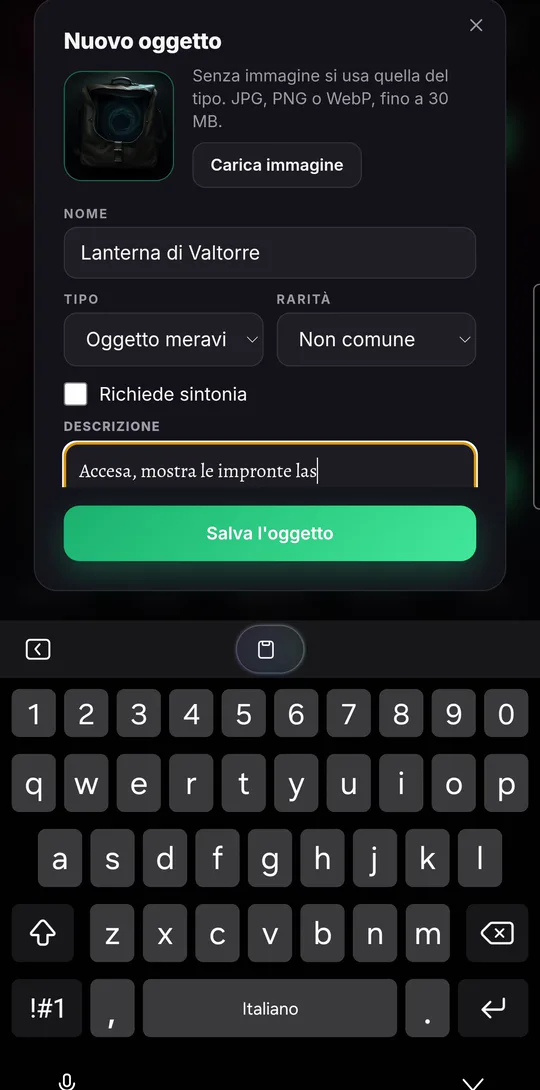
- Per un oggetto tuo tocca «NUOVO OGGETTO» (serve un account e la connessione).
- Scegli un’immagine, poi nome, tipo e rarità; spunta «Richiede sintonia» se serve.
- Scrivi la «Descrizione»: cosa fa, come si usa, quante cariche ha.
- Tocca «Salva l'oggetto».
Nella scheda di un oggetto tuo trovi anche «Modifica», «Condividi» (crea un link, come per i personaggi) ed «Elimina».
Ricevere un personaggio, un oggetto, uno scenario
Personaggi, oggetti magici tuoi e scenari si condividono con un link. Chi lo apre riceve una copia sua: può cambiarla come vuole, e l’originale resta com’è.
- Chi condivide tocca l’icona di condivisione (o «Condividi con un link» nella scheda): ESKIT crea il link, da mandare con «Invia il link» o «Copia link».
- Chi lo riceve lo tocca. Se ha l’app installata, il link apre l’app invece del browser.
- La copia arriva subito: il personaggio fra i personaggi, l’oggetto fra gli oggetti magici, lo scenario fra gli scenari (con i suoi segnalini e mostri).
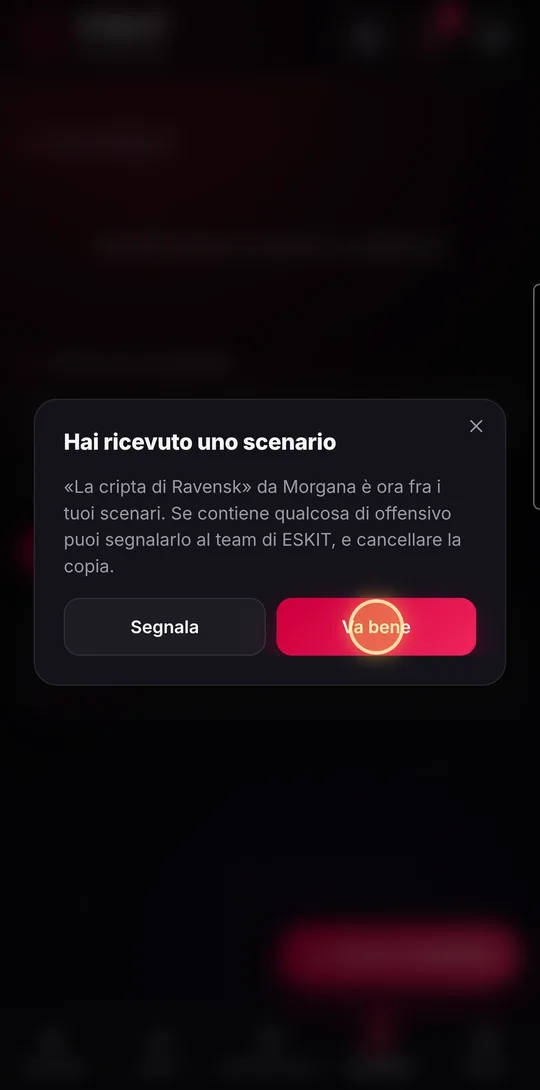
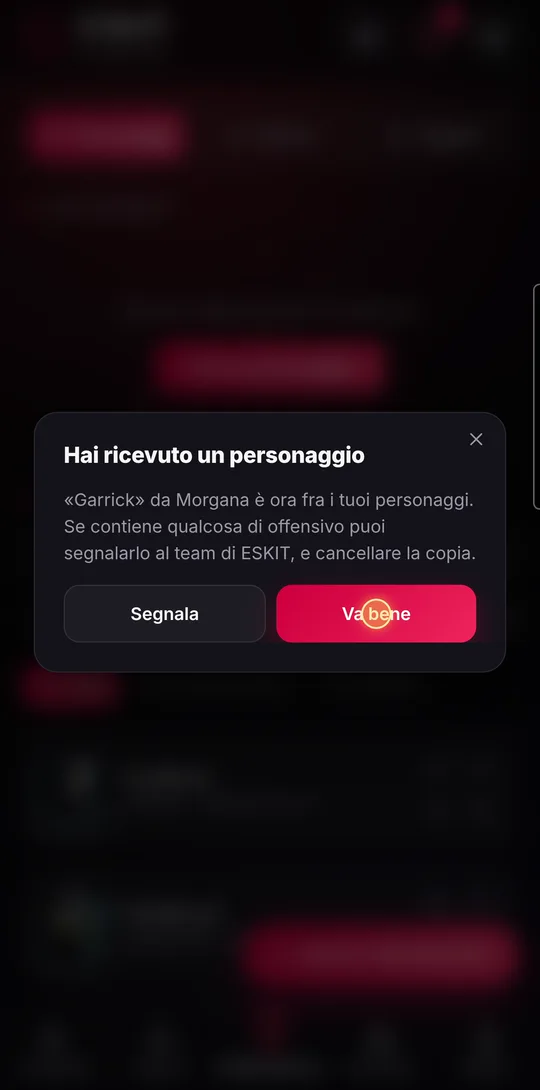
- Compare la finestra «Hai ricevuto…», con il nome di chi te l’ha mandato. Tocca «Va bene»; se contiene qualcosa di offensivo, «Segnala».
- Per ricevere una copia serve un account. Se non sei ancora entrato, la schermata di accesso ti dice chi ti manda cosa: la copia arriva appena accedi o ti registri.
- Se la copia ce l’hai già, ESKIT te lo dice e non la duplica.
- Chi ha condiviso può spegnere il link con «Disattiva il link»: le copie già ricevute restano.
ESKIT è gratuito e funziona nel browser, su telefono, tablet e computer.