Capitolo 3
La scheda del personaggio
Tutto quello che c’è nella scheda, dai livelli al tesoro: tu scrivi i dati, ESKIT fa i conti.
Ritratto, esperienza e livelli
In cima alla scheda ci sono il ritratto, l’esperienza e il livello. Salire di livello, scegliere un talento o prendere una seconda classe si fa da qui, e la scheda si aggiorna da sola.
- Ritratto: se non ne carichi uno, l’app ne suggerisce uno in base a specie, classe e genere. «Carica immagine» accetta JPG, PNG o WebP fino a 30 MB; toccando il ritratto lo vedi a tutto schermo.
- Esperienza: «+ EXP» e «− EXP» aggiungono o tolgono punti esperienza. Quando arrivi alla soglia, sali di livello da solo.
- Livello: puoi anche salire o scendere direttamente con «+» e «−» accanto allo stemma.
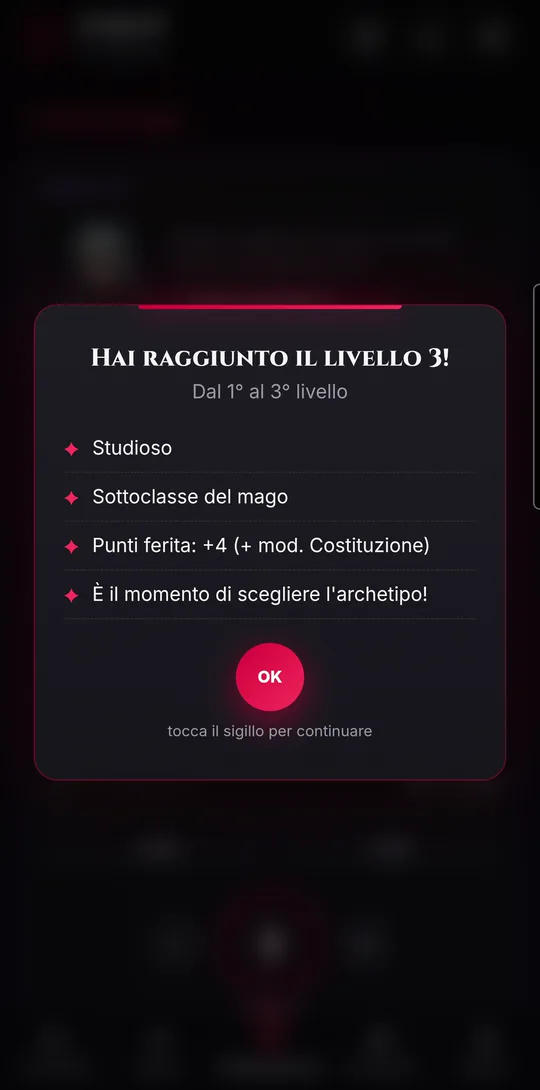
A ogni livello nuovo si apre la pergamena «Hai raggiunto il livello…!»: privilegi sbloccati, punti ferita in più, bonus di competenza. Tocca il sigillo per continuare.
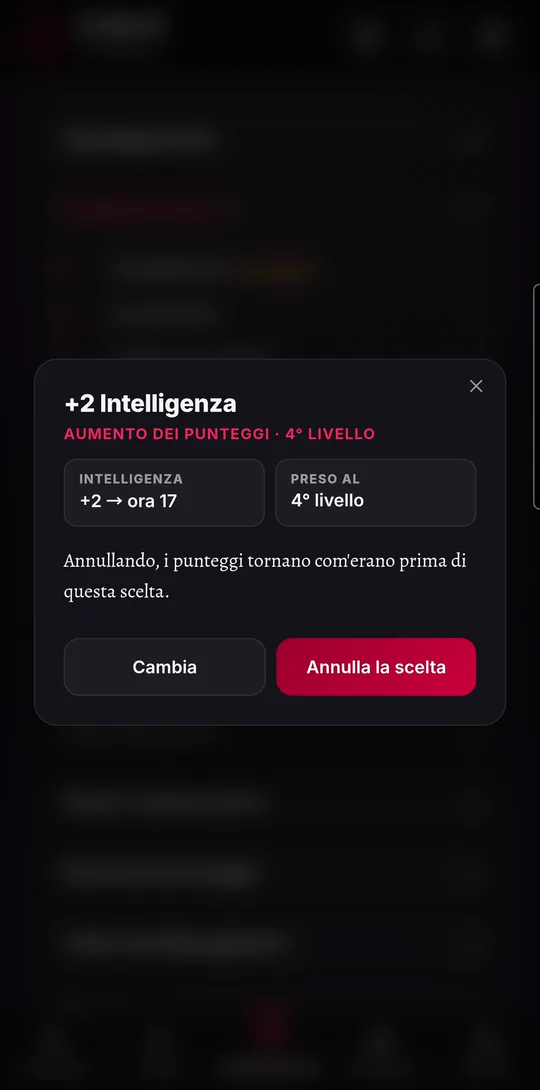
- Al 4° livello (e ai successivi previsti dalla classe), in «Privilegi di classe» compare «Aumento dei punteggi di caratteristica» con «da scegliere»: toccalo.
- Scegli fra «+2 a una» caratteristica, «+1 +1 a due», oppure «Talento» (anche uno tuo, con «+ Aggiungi talento»).
- Toccando di nuovo la scelta fatta puoi «Cambia» o «Annulla la scelta»: i punteggi tornano com’erano.
Per la multiclasse apri la sezione «Classi» e tocca «+ Aggiungi una classe»: servono almeno il 2° livello e 13 nella caratteristica principale sia della classe che lasci sia di quella che prendi. Un livello passa alla classe nuova; da lì in poi, salendo, ESKIT chiede «Quale classe sale?» (o «A quale classe va il livello?» se sali con l’esperienza).
Caratteristiche, punti ferita e tiri contro la morte
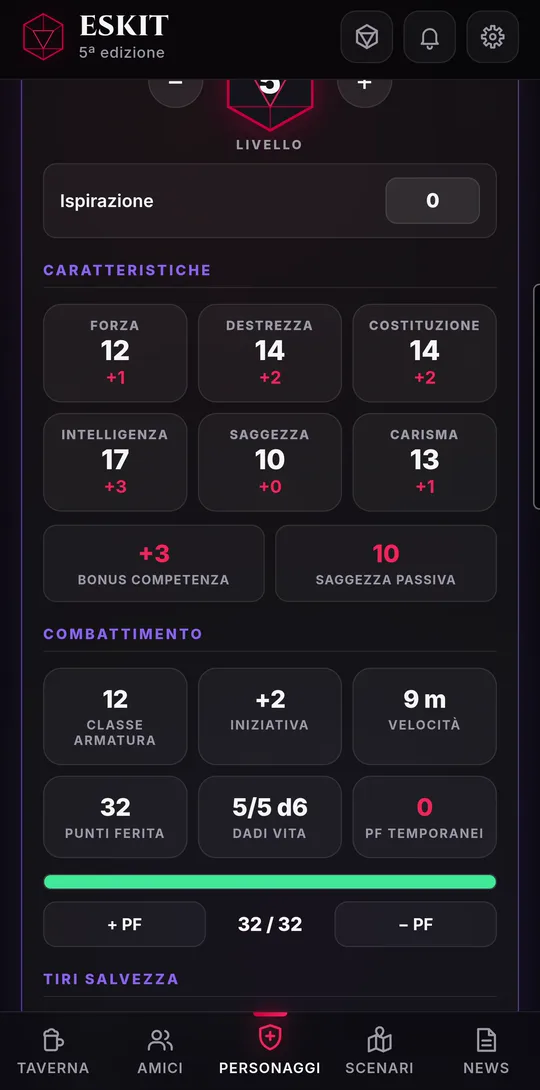
Il cuore della scheda: tu scrivi i sei punteggi, e tutto quello che ne deriva si calcola da solo a ogni cifra.
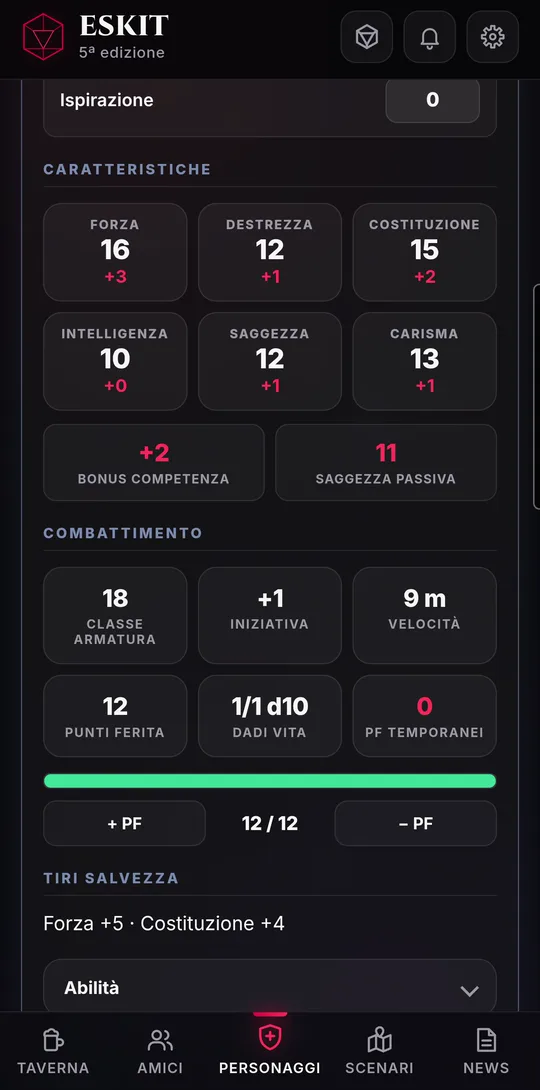
- Caratteristiche: sotto ogni punteggio compare il modificatore. Sotto i riquadri, «Bonus competenza» (dal livello) e «Saggezza passiva».
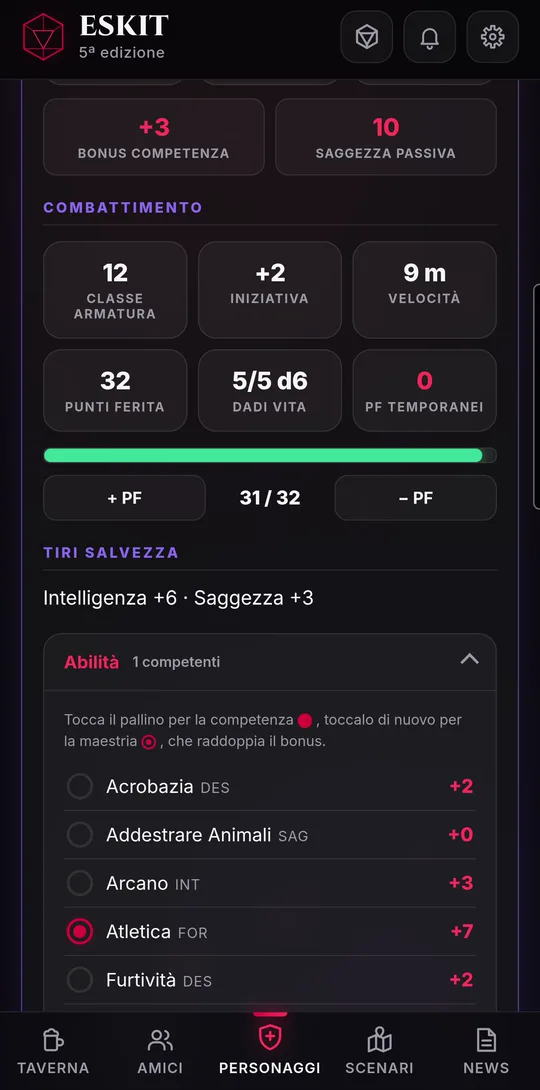
- Combattimento: classe armatura, iniziativa, velocità, punti ferita massimi e dadi vita sono già calcolati da classe, livello, specie e armatura. La barra dei punti ferita diventa ambra e poi rossa man mano che scendono.
- Tiri salvezza: i due della tua classe, con il bonus già pronto.
- Abilità: tocca il pallino per la competenza, toccalo di nuovo per la maestria (bonus doppio), una terza volta per toglierla. «Assegna in automatico» mette le competenze che ti danno specie, background e classe.
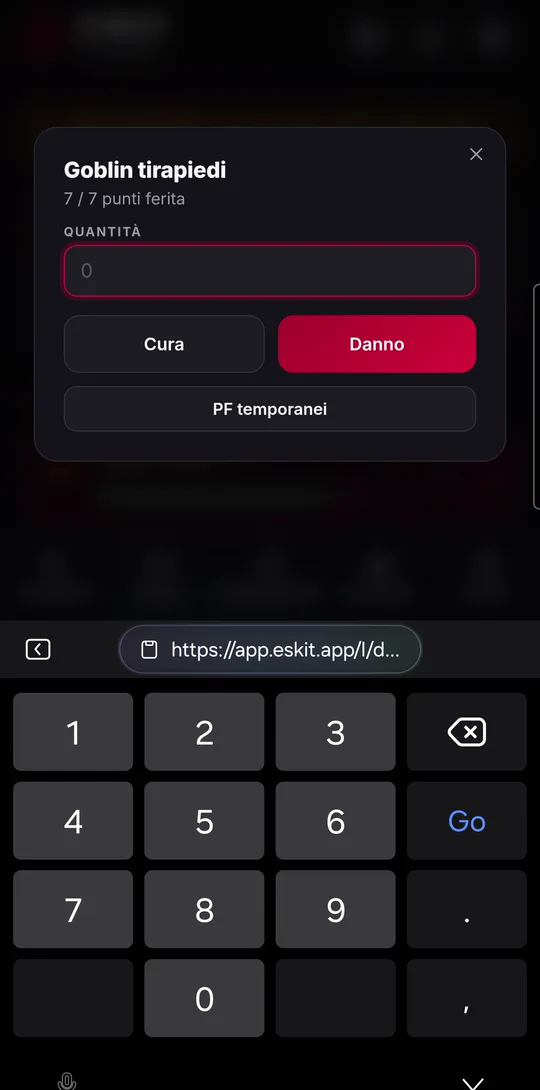
- Per una ferita tocca «− PF», scrivi la «Quantità» e conferma: i danni consumano prima i «PF temporanei», poi i punti ferita.
- Per curarti tocca «+ PF»: i punti ferita risalgono fino al massimo, mai oltre.
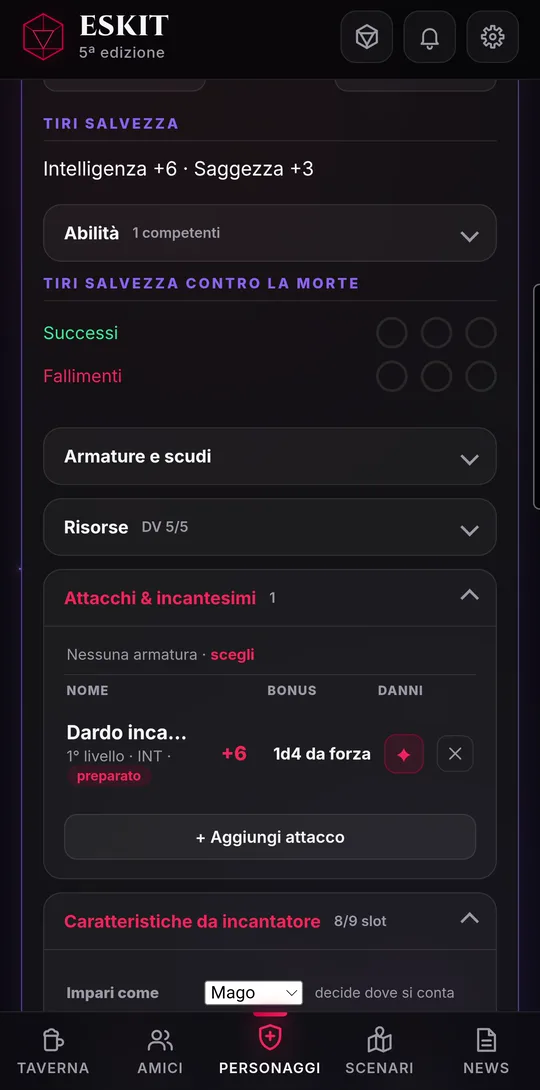
- A 0 punti ferita segna i tiri salvezza contro la morte toccando i pallini «Successi» e «Fallimenti». Con tre successi il personaggio è stabilizzato, con tre fallimenti è morto.
Un danno subito a 0 punti ferita accende da solo un fallimento, e basta recuperare anche un solo punto ferita perché i tiri contro la morte si azzerino.
Armature e attacchi
Armature e armi si prendono dalle tabelle del manuale: classe armatura, tiro per colpire e danni si calcolano da soli, con la competenza giusta.
- Senza armatura la classe armatura è 10 più la Destrezza (o la difesa senza armatura della tua classe). Apri «Armature e scudi» e tocca «+ Aggiungi armatura o scudo».
- L’elenco è diviso in leggere, medie, pesanti e scudi; ogni riga dice che classe armatura avresti indossandola. I pezzi in cui non sei competente sono grigi.
- Tocca un pezzo per indossarlo. Toccandolo poi nella sezione vedi il calcolo completo della classe armatura, con «Cambia» e «Togli».
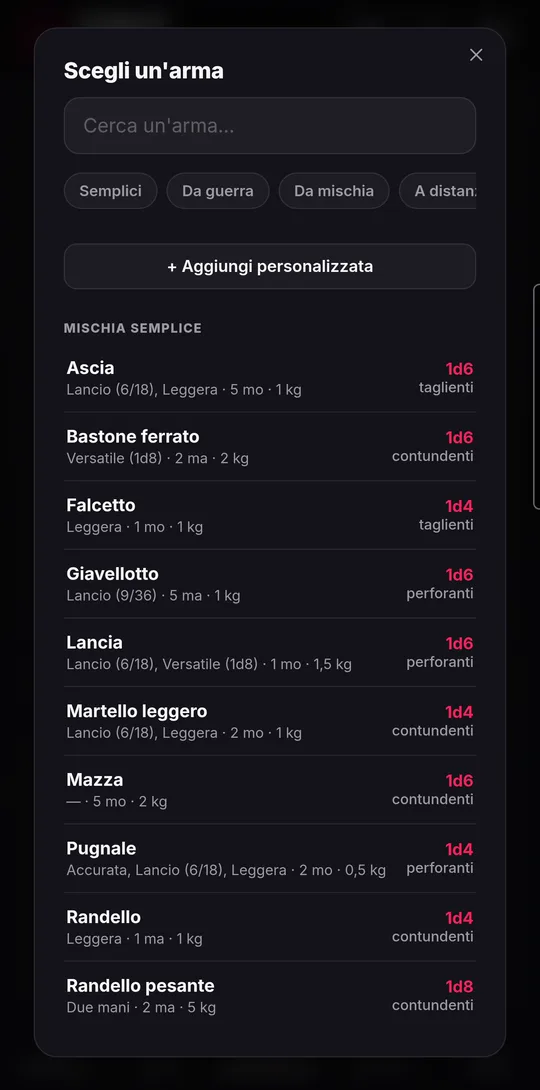
- Per un’arma apri «Attacchi & incantesimi», tocca «+ Aggiungi attacco» e scegli «Arma». Cerca o filtra, poi tocca l’arma: entra fra gli attacchi con tiro e danni giusti, e anche nell’equipaggiamento.
- Un’arma o un’armatura che non è nel manuale? Usa «+ Aggiungi personalizzata»: nome, danni, caratteristica, competenza.
- Tocca un attacco per i dettagli: «Come si calcola» spiega il bonus; se non sei competente puoi usare «Segna come competente».
- La riga «Indossi: …» in cima agli attacchi e all’equipaggiamento riporta alle armature.
- Il dragonide ha già il suo «Soffio» fra gli attacchi: danni e tiro salvezza crescono con il livello; «Usa il soffio» spende un uso, «Recupera l'uso» lo rende.
Gli incantesimi
Gli incantesimi si prendono dal grimorio della tua classe, che conosce già i limiti del tuo livello. Quando lanci, lo slot si spende da solo.
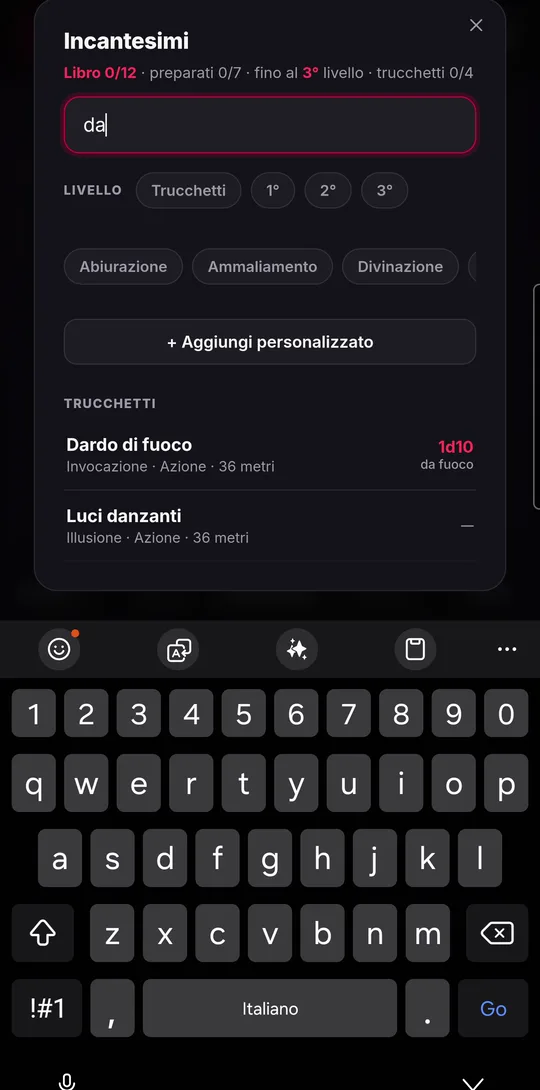
- In «Attacchi & incantesimi» tocca «+ Aggiungi attacco» e scegli «Incantesimo». In testa al grimorio vedi quanti incantesimi puoi ancora prendere.
- Cerca per nome o filtra per livello e scuola, poi tocca un incantesimo: leggi tempo di lancio, gittata, componenti, durata e il tiro per colpire o la CD già calcolati.
- Tocca «Impara»: entra fra gli attacchi. Per toglierlo, riaprilo e tocca «Dimenticalo».
- Il mago sceglie ogni giorno quali preparare: tocca l’etichetta «da preparare» / «preparato» accanto all’incantesimo.
- Per lanciare tocca ✦ sulla riga: si spende il primo slot libero del livello giusto (a parità di livello, prima quello del patto). I trucchetti non consumano slot.
La sezione «Caratteristiche da incantatore» riassume tutto: caratteristica, bonus d’attacco, CD dei tiri salvezza, quanti trucchetti e incantesimi hai rispetto al massimo, e le caselle degli slot. Tocca una casella per consumare uno slot a mano, toccala di nuovo per recuperarlo.
- Un incantesimo che non c’è nel manuale? Nel grimorio tocca «+ Aggiungi personalizzato» e compila «Incantesimo offensivo»: nome, livello, caratteristica, danni e se usa il tiro per colpire o il tiro salvezza.
- Con due classi che lanciano, «Impari come» decide a quale classe contano gli incantesimi che impari.
Il druido del Circolo della Terra
Il druido del Circolo della Terra, dal 3° livello, sceglie un terreno: da quella scelta dipendono gli incantesimi del circolo, che sono sempre preparati.
- Apri la sezione «Caratteristiche da incantatore»: compare «Terreno del circolo · da scegliere» con quattro tasti.
- Tocca «Arida», «Polare», «Temperata» o «Tropicale».
- Gli incantesimi del circolo per quel terreno compaiono da soli fra gli attacchi, con il livello giusto, e non occupano posti fra i tuoi incantesimi preparati.
Salendo di livello, gli incantesimi nuovi del terreno si aggiungono da soli. Per cambiare terreno tocca di nuovo quello scelto: la scelta si toglie e puoi prenderne un altro.
Risorse, riposi e warlock
In «Risorse» c’è tutto quello che si consuma e si recupera: usi dell’ira, punti concentrazione, punti stregoneria, il soffio, i dadi vita. Il numero di usi viene già dal livello.
- Tocca le caselle di una risorsa per spenderla; toccane una vuota per recuperarla.
- Lo stregone ha «Crea uno slot» e «Slot → punti» per trasformare punti stregoneria in slot e viceversa.
- «Indebolimento» va da 0 a 6: con «−» e «+» cambi il livello, e iniziativa, tiri salvezza, abilità, attacchi e velocità si ricalcolano subito.
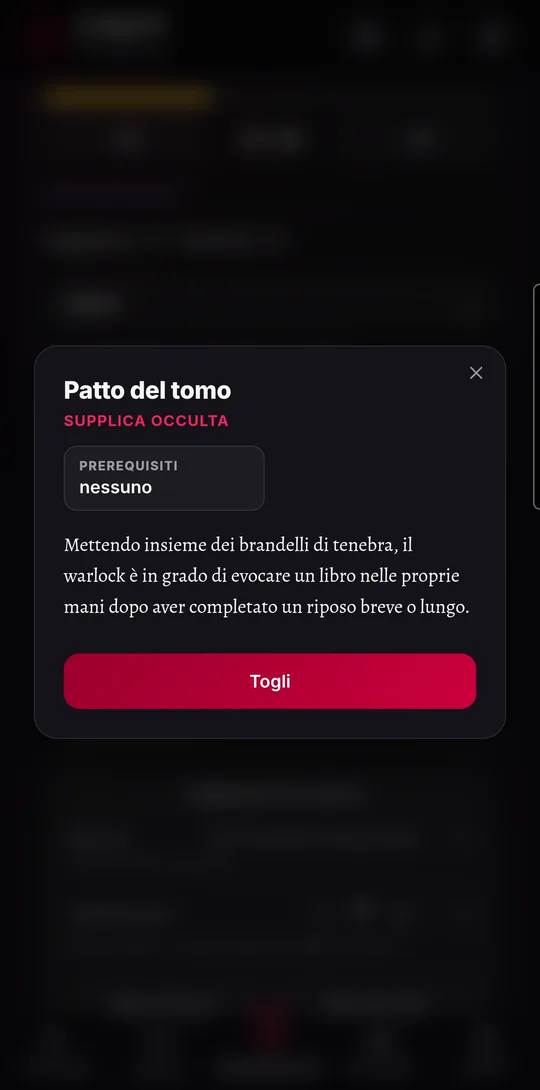
- Il warlock trova in testa le sue suppliche: tocca «+ Aggiungi invocazione», scegli dall’elenco di «Suppliche occulte» (i prerequisiti mancanti sono segnati in rosso) e tocca una supplica per leggerla o «Togli». Dall’11° livello sceglie anche l’Arcanum mistico.
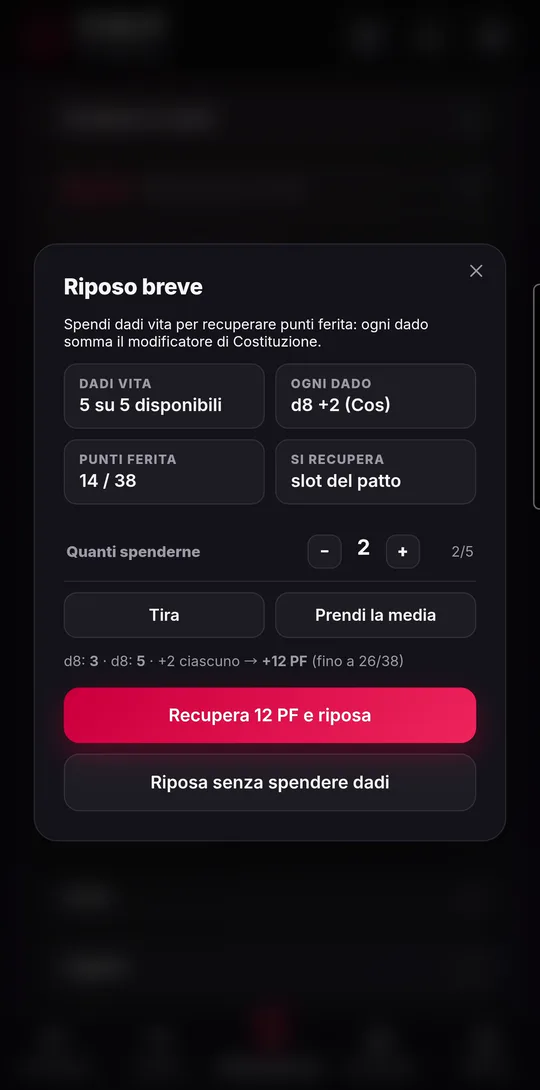
- Riposo breve: tocca «Riposo breve», scegli quanti dadi vita spendere con «−» e «+».
- Tocca «Tira» oppure «Prendi la media»: vedi quanti punti ferita recuperi, già sommato il modificatore di Costituzione.
- Conferma con «Recupera … PF e riposa». Tornano anche le risorse del riposo breve, come gli slot del patto. Se non vuoi spendere dadi, «Riposa senza spendere dadi».
Riposo lungo: tocca «Riposo lungo» e basta, senza finestre. Punti ferita al massimo, slot, usi e risorse recuperati, metà dei dadi vita resi, PF temporanei e tiri contro la morte azzerati, un livello di indebolimento in meno.
Competenze, equipaggiamento e tesoro
Le ultime sezioni della scheda raccolgono quello che sai e quello che porti con te. Molto è già compilato; il resto si aggiunge con pochi tocchi.
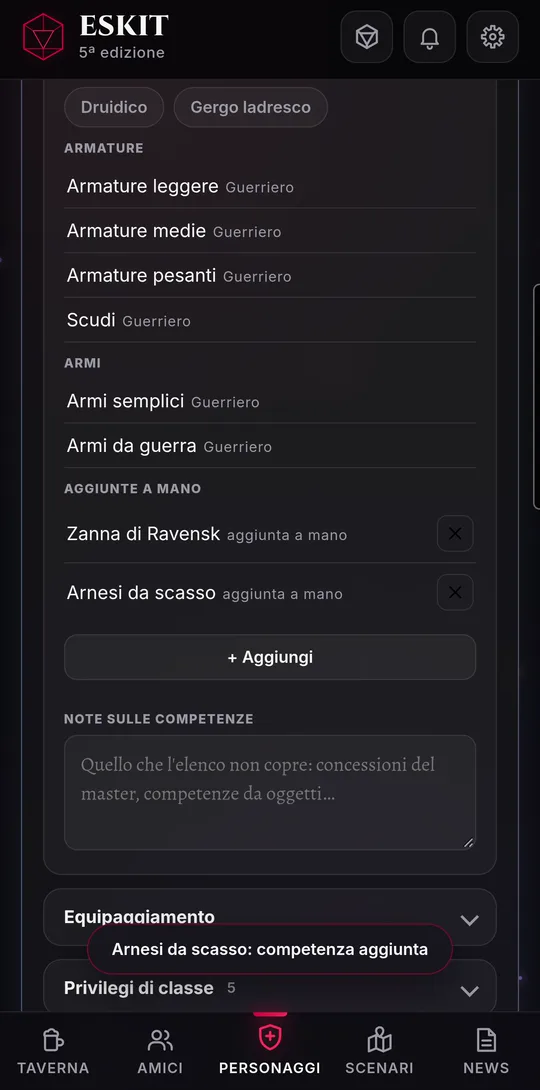
- Competenze e linguaggi: le lingue si accendono e si spengono con un tocco. Le competenze in armature, armi e strumenti arrivano da sole da classe, specie e background.
- Una competenza in più (concessa dal master, da un oggetto, da un talento)? Tocca «+ Aggiungi» e scegli un’arma o uno strumento, oppure scrivila: i bonus degli attacchi si aggiornano e, per esempio, «Armature medie» sblocca quelle armature.
- Equipaggiamento: le armi prese dagli attacchi ci sono già. Con «+ Aggiungi utensile» scegli dall’elenco del manuale; nella stessa finestra, «+ Aggiungi personalizzato» crea un oggetto tuo con quantità, costo, peso e note.
- Oggetti magici: «+ Aggiungi oggetto magico» apre il compendio. Tocca il nome di un oggetto per leggerne la scheda; «Sintonia» lo mette in sintonia (al massimo 3).
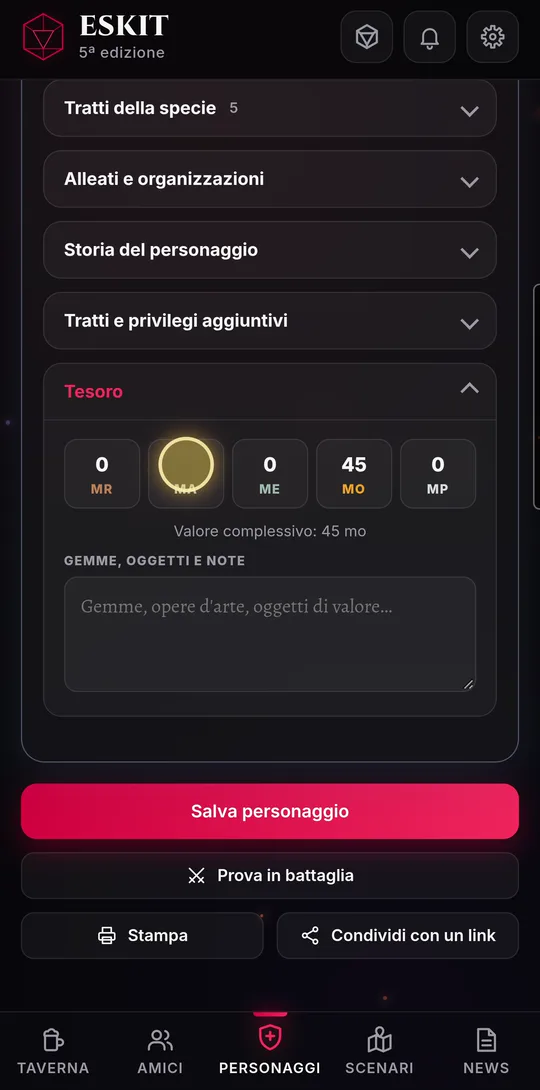
- Tesoro: scrivi le monete (mr, ma, me, mo, mp) e il «Valore complessivo» in monete d’oro si calcola da solo.
In equipaggiamento vedi anche la capacità di trasporto, già calcolata dalla Forza.
Salvare, stampare, condividere, provare in battaglia
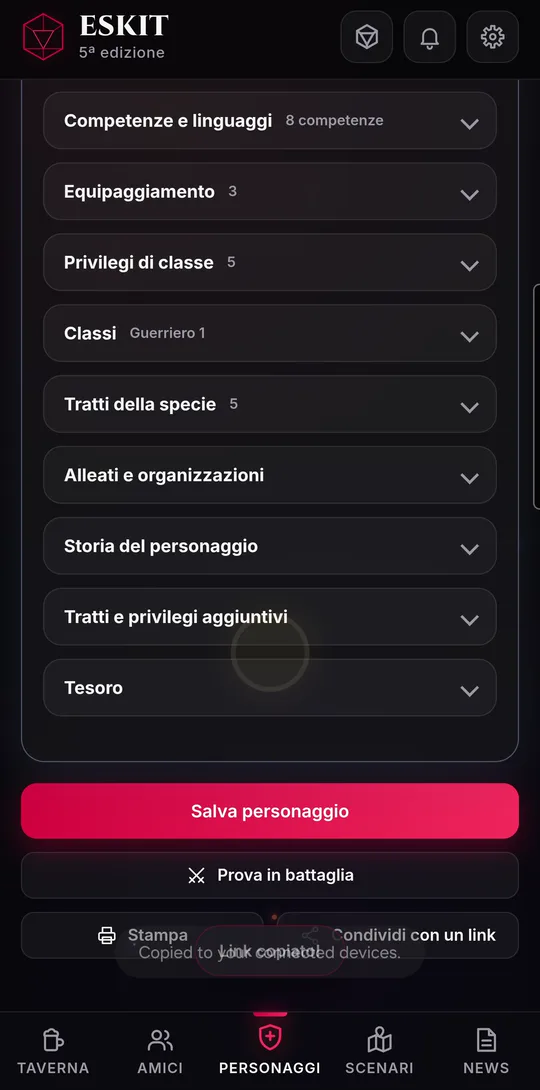
In fondo alla scheda ci sono quattro tasti: «Salva personaggio», «Prova in battaglia», «Stampa» e «Condividi con un link». Gli ultimi tre compaiono quando il personaggio è già salvato.
- Salva personaggio: salva e torna all’archivio, con il sigillo «Scheda aggiornata».
- Uscire con modifiche non salvate: ESKIT chiede «Salvare le modifiche?» con «Salva ed esci», «Esci senza salvare» e «Resta nella scheda».
- Stampa: la scheda su carta, o in PDF scegliendo «Salva come PDF» nella finestra di stampa. Prima di stampare le sezioni chiuse si aprono da sole.
- Condividi con un link (serve un account): ESKIT crea un link; chi lo apre riceve una copia del personaggio fra i suoi. Usa «Invia il link» o «Copia link»; «Disattiva il link» lo spegne, e le copie già ricevute restano.
- Prova in battaglia: un combattimento di prova su una copia della scheda. Tocca il tasto; se vuoi, lascia acceso «Parti riposato».
- Aggiungi i mostri con «+ Aggiungi un altro mostro»: la barra dice quanto sarà difficile. Poi «Tira l’iniziativa».
- Nei turni fai da master a te stesso: «Turno successivo ›», «±» per danni e cure, la bandiera per le condizioni. Toccando il tuo personaggio apri la copia della scheda e torni con «‹ Turni».
- «Concludi il combattimento» butta la copia: la scheda vera è com’era.
Schede convertite alle regole nuove
ESKIT segue le regole del manuale nella versione SRD 5.2.1. Le schede create con la versione precedente (SRD 5.1) sono state convertite da sole, ma alcune scelte che le regole nuove richiedono vanno fatte da te.
- Sotto il riquadro dell’identità, una scheda convertita mostra l’avviso «Aggiornata alle regole 2024 · completa … scelte ›».
- Toccalo: si apre l’elenco delle scelte che mancano, per esempio specie, background, archetipo, abilità a scelta o lingue.
- Chiudi la finestra e completa ogni voce nella sua sezione della scheda; poi tocca «Salva personaggio».
Quando non manca più niente, l’avviso sparisce. I punteggi che il background dà nelle regole nuove non si sommano una seconda volta a quelli che avevi già.
ESKIT è gratuito e funziona nel browser, su telefono, tablet e computer.