Capitolo 6
Scenari e mappa
Preparare i luoghi dell’avventura: la mappa, le musiche, i mostri, i segnalini e la nebbia.
Gli scenari
Uno scenario è un luogo pronto per il tavolo: la mappa, le musiche, le note del master e i mostri che i giocatori incontreranno. Per aprire una campagna ne serve almeno uno.
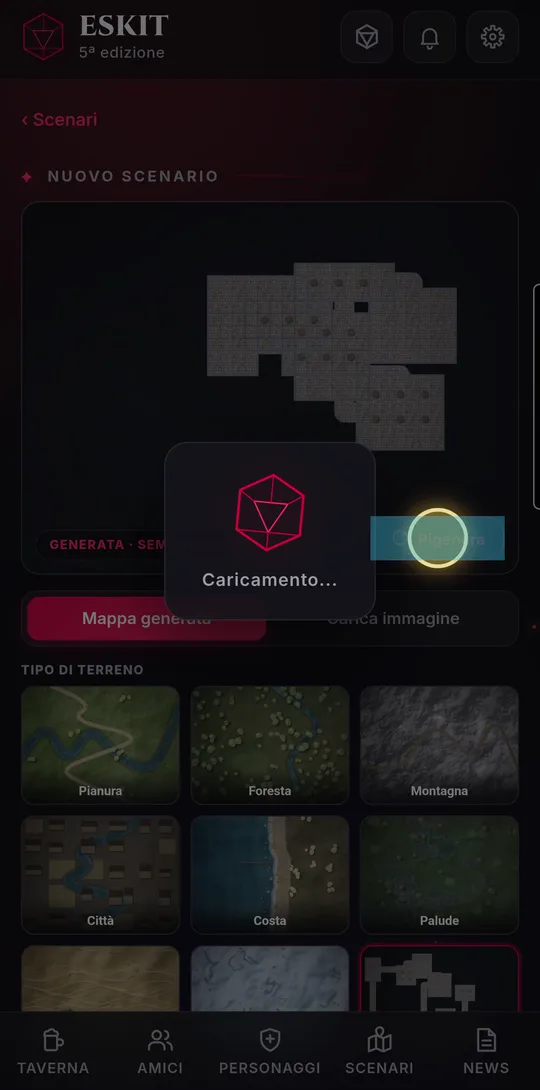
- Nella pagina «Scenari» tocca «NUOVO SCENARIO».
- Con «Mappa generata» scegli il tipo di terreno (pianura, foresta, montagna, città, costa, palude, deserto, ghiacciaio, pietra): la mappa si disegna da sola. «Rigenera» ne propone un’altra variante. Con «Carica immagine» usi una mappa tua (meglio 4:3, almeno 1600×1200 pixel, sotto i 12 MB).
- Scrivi il «Nome dello scenario» e scegli la «Categoria».
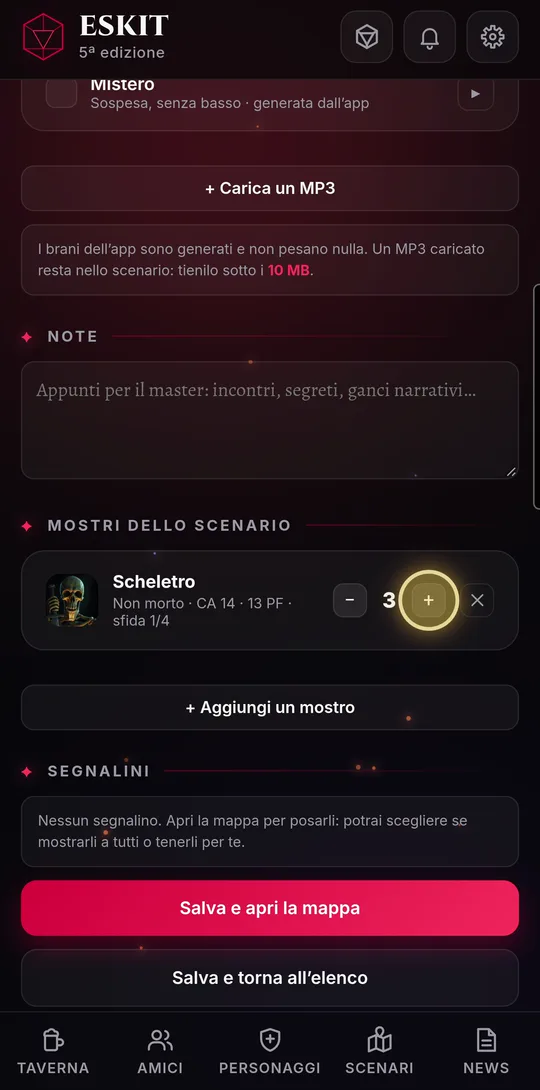
- In «Musiche dello scenario» spunta i brani che vorrai far partire al tavolo; ▶ li ascolta per qualche secondo. Puoi aggiungere un tuo MP3 con «+ Carica un MP3» (sotto i 10 MB).
- In «Mostri dello scenario» tocca «+ Aggiungi un mostro», cerca nel bestiario, scegli quantità e note e tocca «Aggiungi allo scenario».
- Tocca «Salva e apri la mappa» per posare segnalini e nebbia, oppure «Salva e torna all’elenco».
Nell’elenco gli scenari si cercano per nome, categoria o terreno, si ordinano e si filtrano. Stella, cartelle, condivisione e cestino funzionano come per i personaggi.
La mappa: segnalini, nebbia, misure
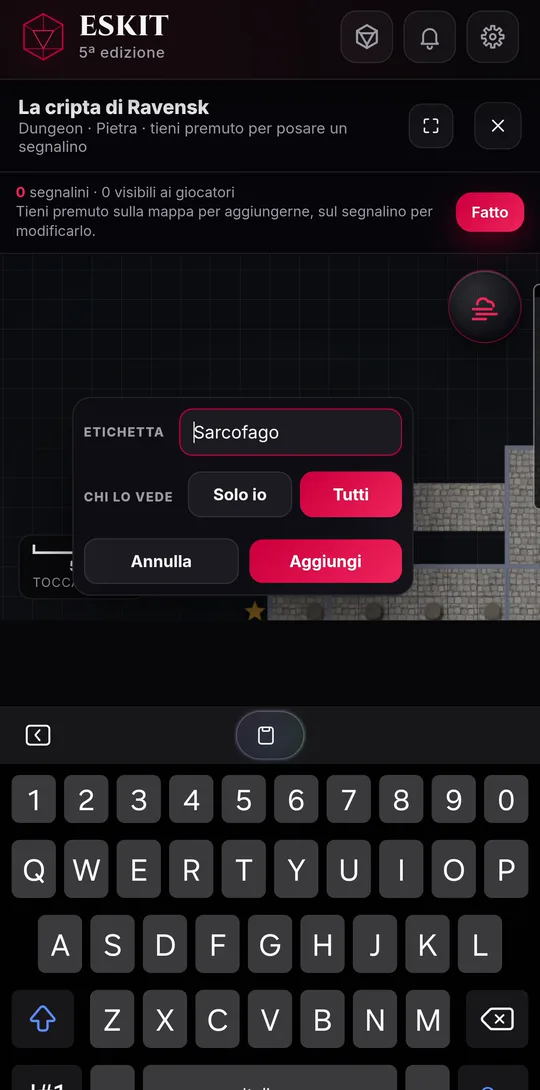
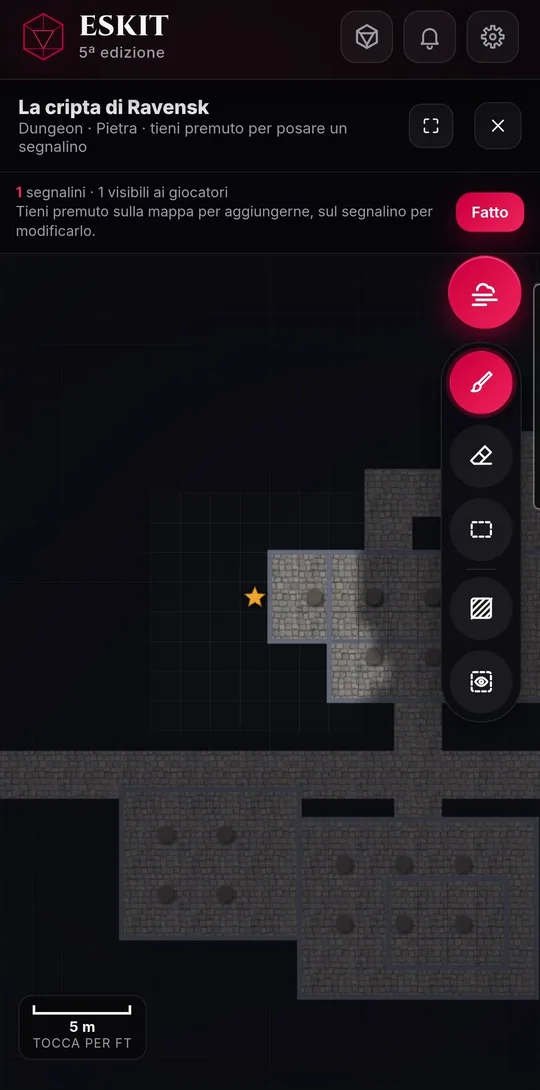
Sulla mappa prepari quello che i giocatori vedranno: segnalini per porte, trappole e tesori, e la nebbia che nasconde le stanze non ancora esplorate. La griglia ha caselle da 1,5 metri.
- Trascina con un dito per spostarti, pizzica con due dita per lo zoom.
- Posare un segnalino: tieni premuto su un punto vuoto, scegli la forma, poi il colore, scrivi un’etichetta se vuoi e decidi chi lo vede: «Solo io» o «Tutti». Tocca «Aggiungi».
- Modificarlo: tieni premuto sul segnalino. Il menu offre «Modifica» ed «Elimina» e, mentre prepari lo scenario, anche il cambio di visibilità. Un tocco semplice ne mostra il nome.
- Nebbia: tocca il pulsante tondo «Nebbia». «Copri tutto» nasconde la mappa ai giocatori; con «Rettangolo · scopre una stanza» trascini sopra una stanza per scoprirla; «Pennello · scopre» e «Gomma · ricopre» lavorano col dito, e la barra accanto ne cambia la misura. Dopo «Copri tutto» o «Scopri tutto» hai qualche secondo per «Annulla».
- Righello: in basso misura la mappa; toccalo per passare fra metri e piedi.
Quando hai finito tocca «Fatto»: segnalini e nebbia si salvano nello scenario, pronti per il tavolo.
ESKIT è gratuito e funziona nel browser, su telefono, tablet e computer.